
Linux Game Launcher für Steam und Heroic Game Launcher (PerGameMangoConfig)
PerGameMangoConfig
Hauptmerkmal von PerGameMangoConfig
- Pro Spiel eine mangohud configuration
- Umstellen der Leitungsprofile beim Spielen
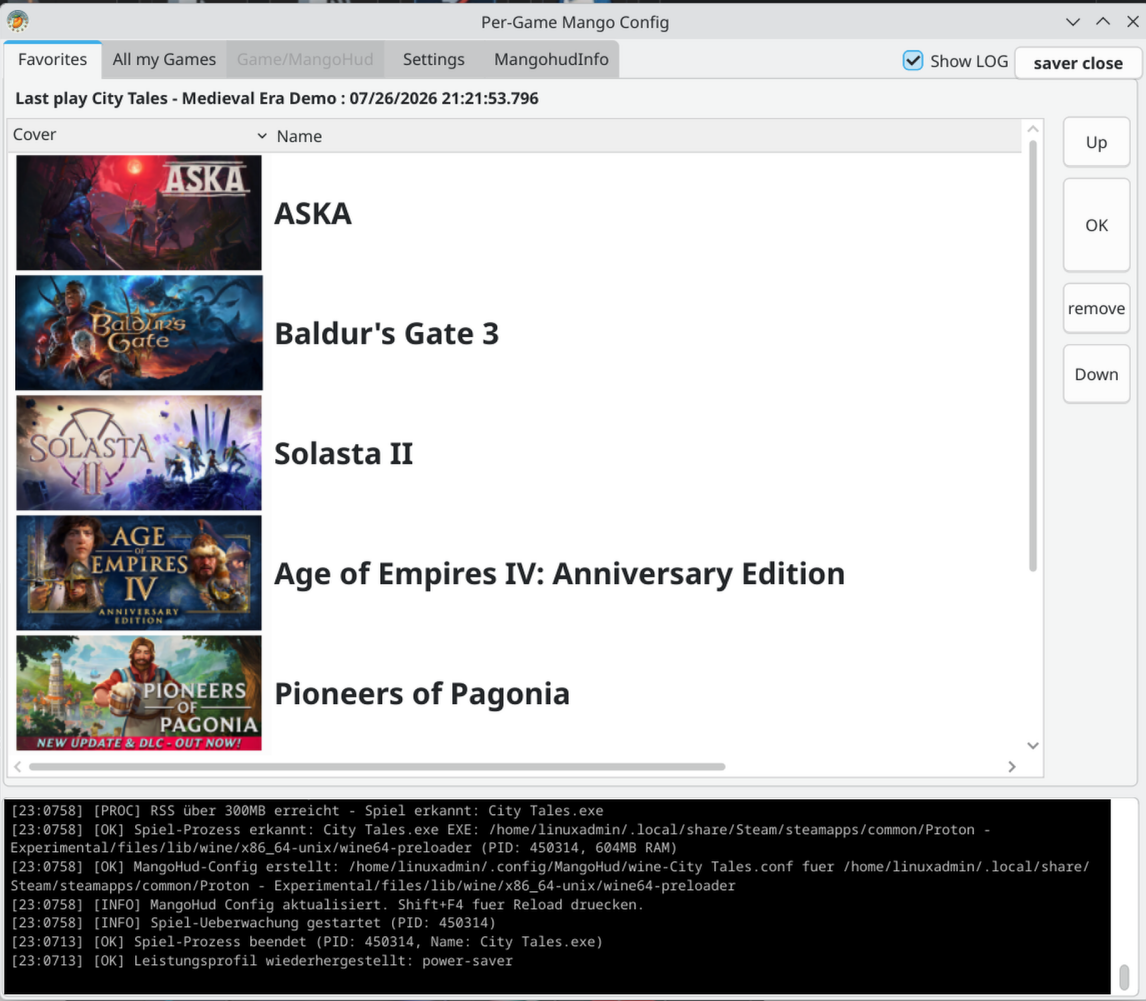
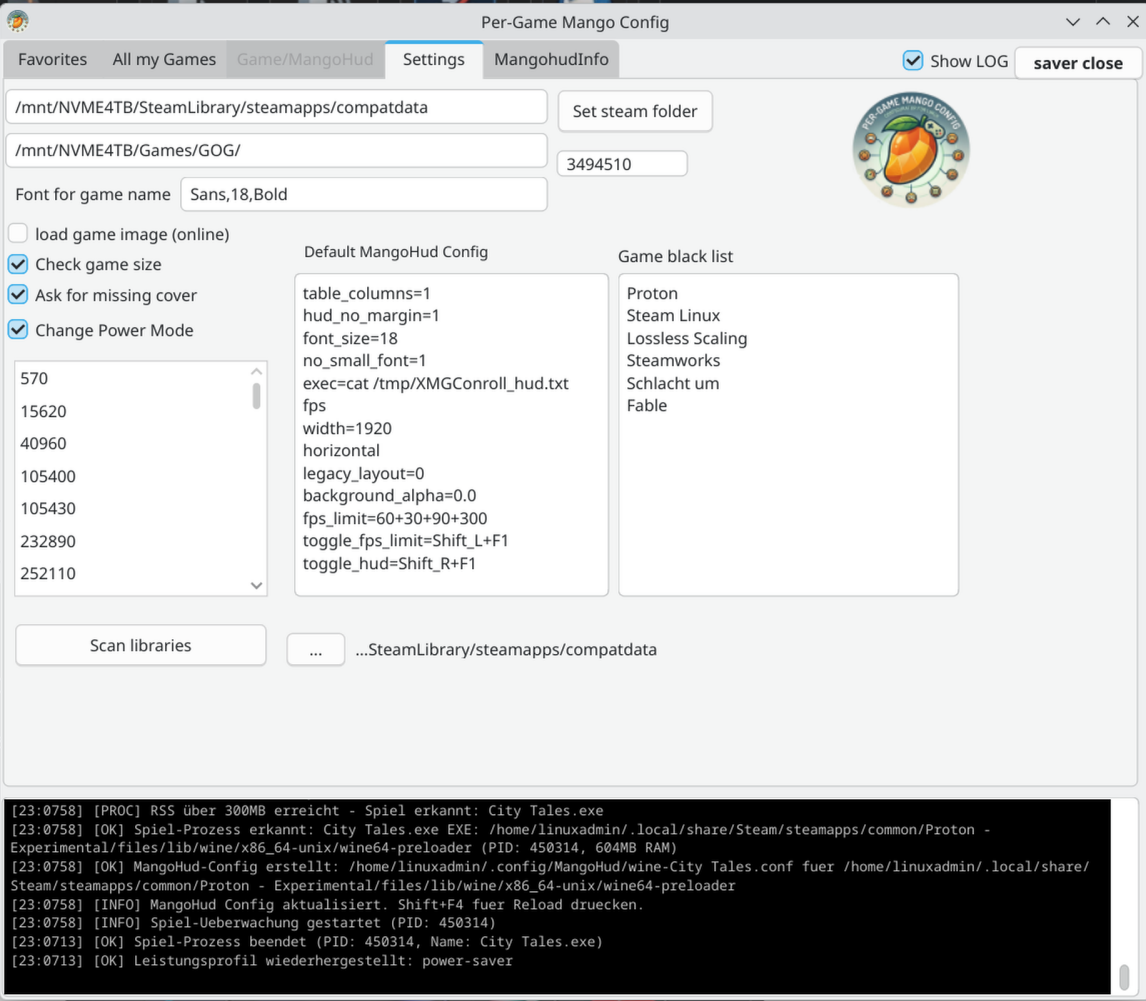
# PerGameMangoConfig - Installations- und Konfigurationsanleitung
Überblick
**PerGameMangoConfig** ist eine grafische Linux-Anwendung (Gambas3) zur Verwaltung von **MangoHud**-Overlay-Konfigurationen für einzelne Spiele. Die Anwendung unterstützt sowohl **Steam**- als auch **Heroic Games Launcher** (Epic Games Store / GOG) und ermöglicht es, pro Spiel individuelle MangoHud-Einstellungen zu erstellen, zu bearbeiten und automatisch beim Start anzuwenden.
Kernfunktionen
| Funktion | Beschreibung
- Steam-Spielerkennung Scannt alle Steam-Libraries, liest installierte Spiele aus `libraryfolders.vdf` und zeigt sie mit Cover-Bildern an
- Heroic Games Support Erkennt Epic Games Store und GOG-Spiele über den Heroic Games Launcher
- MangoHud pro Spiel Erstellt und speichert individuelle MangoHud-Konfigurationsdateien (`<Spielname>.conf`) im `~/.config/MangoHud/` Verzeichnis
- Auto-Injektion Fügt `mangohud %command%` automatisch in die Steam-Launch-Optionen ein (via `localconfig.vdf`-Patch)
- Prozess-Erkennung Erkennt automatisch welches Spiel gerade läuft und wendet die passende MangoHud-Konfiguration an
- Favoriten Markiere beliebte Spiele als Favoriten für schnellen Zugriff
- Blacklist Bestimmte Spiele von der Anzeige ausschließen
- Cover-Download Lädt automatisch Spielcover von der Steam-API herunter
- Leistungsprofil Setzt das Energieprofil (Performance/Balanced/Power-Save) beim Spielstart
- Standard-Konfiguration Legt eine globale MangoHud-Standardkonfiguration für alle Spiele fest
- Konsole/Logging Integrierte Konsole zur Anzeige von Diagnose-Informationen
Startoptionen-Konfiguration
Im Start-Fenster können vorgefertigte Startprofile gespeichert werden:
- Welcher Spieleserver gestartet wird
- Befehl der vor dem Spiel ausgeführt wird
- Parameter die beim Spielstart übergeben werden
Konfiguration
MangoHud-Konfiguration pro Spiel
Für jedes Spiel wird eine eigene Konfigurationsdatei erstellt:
| **Steam (nativ)** | `~/.config/MangoHud/<Spielname>.conf` |
| **Steam (Proton/Wine)** | `~/.local/share/Steam/steamapps/compatdata/<AppID>/pfx/drive_c/...` oder `~/.config/MangoHud/<Spielname>.conf` |
| **Heroic** | `~/.config/MangoHud/<Spielname>.conf` |
Standard-Konfiguration
Im Tab "Standard" kann eine globale MangoHud-Konfiguration definiert werden, die als Vorlage für alle neuen Spiele dient. Änderungen werden über den Button "Speichern" übernommen.
Blacklist
Bestimmte Spiele können im Tab "Einstellungen" in die Blacklist eingetragen werden (eine Spielname pro Zeile). Diese Spiele werden dann nicht mehr in der Übersicht angezeigt.
Favoriten
Spiele können über das Checkbox "Favorit" als Favorit markiert werden. Favoriten erscheinen im separaten Tab "Favoriten" und können dort über die Buttons "Aufwärts/Abwärts" sortiert werden.
Die Anwendung
- - Erkennt automatisch den gestarteten Prozess
- - Wendet die richtige MangoHud-Konfiguration an
- - Überwacht den Spielprozess
- - Setzt bei Bedarf das Energieprofil (wenn "Power-Modus" aktiviert)
Automatische MangoHud-Injektion in Steam
PerGameMangoConfig kann `mangohud %command%` automatisch in die Steam-Launch-Optionen eintragen:
- 1. Spiel auswählen
- 2. Button "MangoHud in Steam eintragen" klicken
- 3. Steam muss danach neu gestartet werden
Die Änderung wird in die Datei `~/.local/share/Steam/userdata/*/config/localconfig.vdf` geschrieben (via Python-Skript).
Fehlerbehebung
| Problem | Lösung |
| **"Gambas3 nicht gefunden"** | Gambas3 Laufzeitumgebung installieren (siehe oben) |
| **Spiele werden nicht angezeigt** | Steam-Pfad prüfen unter Einstellungen; Steam muss einmal gestartet worden sein |
| **Cover werden nicht geladen** | Internetverbindung prüfen; curl muss installiert sein |
| **MangoHud wird nicht angezeigt** | `mangohud %command%` manuell in Steam-Launch-Optionen eintragen |
| **"Kein Prozess erkannt"** | Spiel wurde möglicherweise zu schnell beendet; erneut starten |
| **Falscher Prozessname** | Bei Wine/Proton-Spielen: Der vollständige Name wird über `/proc/PID/exe` ermittelt |